ANZ 电子银行流水
在新西兰,ANZ 银行客户可通过 ANZ Internet Banking 或 goMoney App 获取电子银行流水,用于签证、租房等场景。
INFO
ANZ 网上银行和 goMoney 中的 Document(文档)区域可下载各类证明,如 Withholding Tax Certificate 等。流水与交易记录可通过账户详情页获取。
办理渠道
- ANZ Internet Banking:电脑端登录 anz.co.nz
- goMoney:手机 App
获取步骤
1. 登录 ANZ Internet Banking
使用你的 ANZ 网上银行账号和密码登录。
2. 进入「Your accounts」(你的账户)
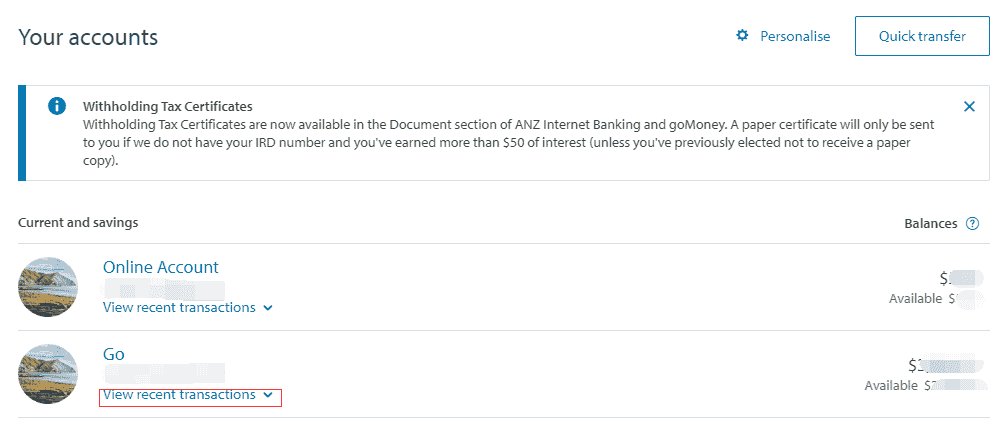
登录后默认进入账户概览页,可看到所有当前账户和储蓄账户。
3. 展开并查看交易记录
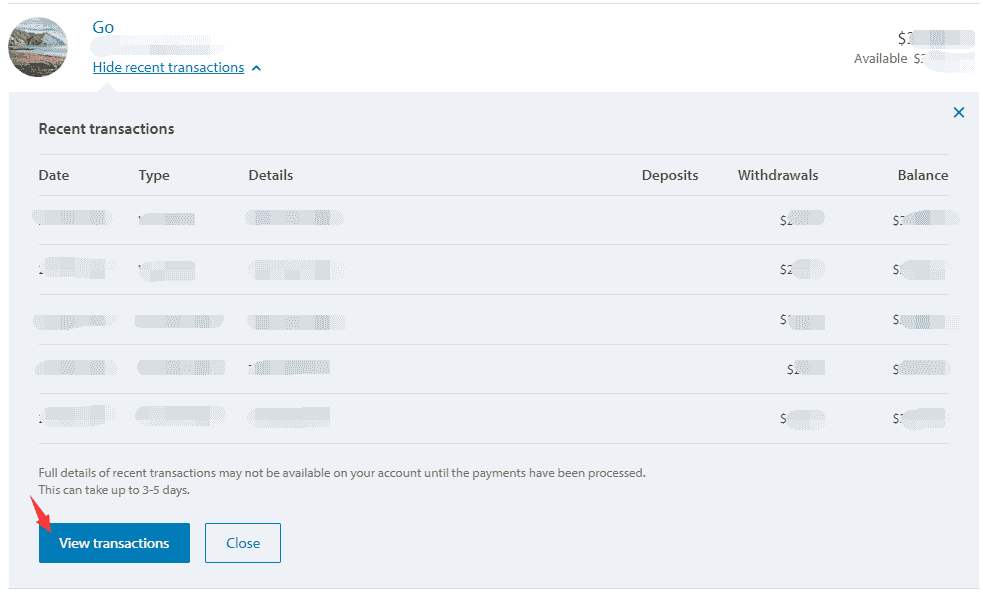
在每个账户下方,点击 「View recent transactions」(查看最近交易)展开交易明细弹窗。弹窗会显示近期交易摘要,底部有 「View transactions」 按钮,点击可进入完整交易列表页面。
TIP
弹窗底部提示:完整交易明细可能在款项处理完成后 3~5 个工作日才能查看。
4. 筛选日期并导出
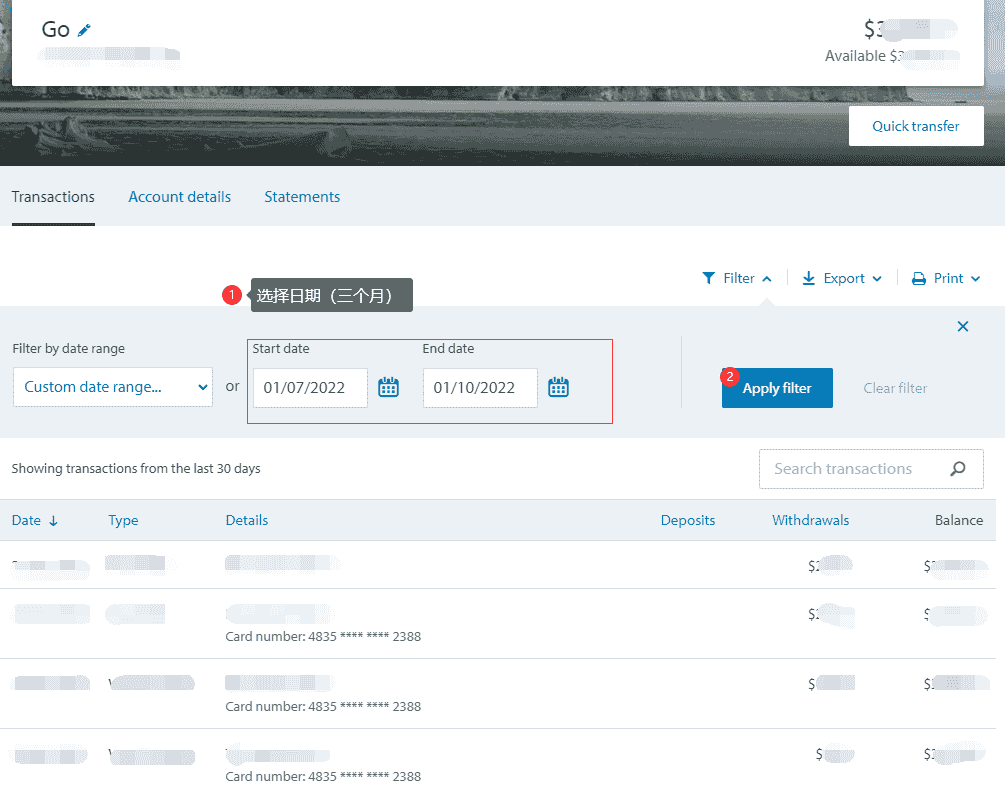
进入交易详情页后,可进行以下操作:
- Filter by date range:选择「Custom date range」自定义起止日期(如签证要求的 3 个月流水)
- Apply filter:应用筛选后显示该时间段内的交易
- Export / Print:通过顶部的 Export 或 Print 功能导出流水
5. 保存为 PDF
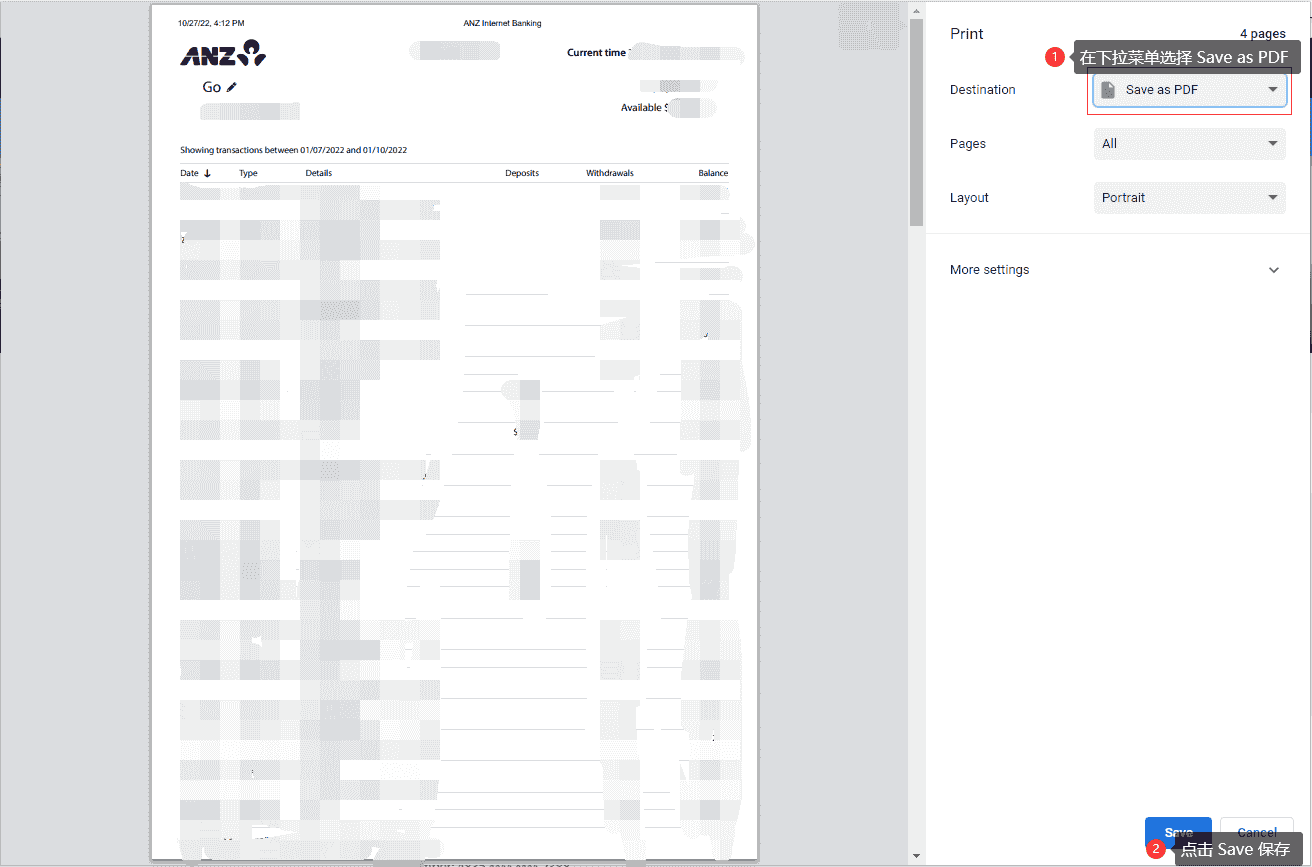
若选择 Print 导出,按 Cmd+P(Mac)或 Ctrl+P(Windows)打开浏览器打印对话框,然后:
- 在 Destination(目标)下拉菜单中选择 「Save as PDF」
- 点击 「Save」 保存为 PDF 文件
注意事项
- 电子流水建议保存为 PDF,便于打印或在线提交
- 如需银行盖章原件,可前往 ANZ 网点申请打印并盖章
- 若需覆盖较长周期(如 6 个月以上),建议提前在网银中确认可导出时间范围
相关链接
最后编辑:待补充 · 作者:Bald-M